YouTube 縮圖下載工具

下載任何 YouTube 影片或 Shorts 的縮圖,提供 YouTube 支援的所有尺寸,從 120×90 到 1280×720。

支援影片、Shorts、直播、youtu.be 連結、@帳號代碼和頻道網址。

開始檢查即表示您同意我們的服務條款和隱私權政策。

結果

結果範例範例資料,僅供說明。
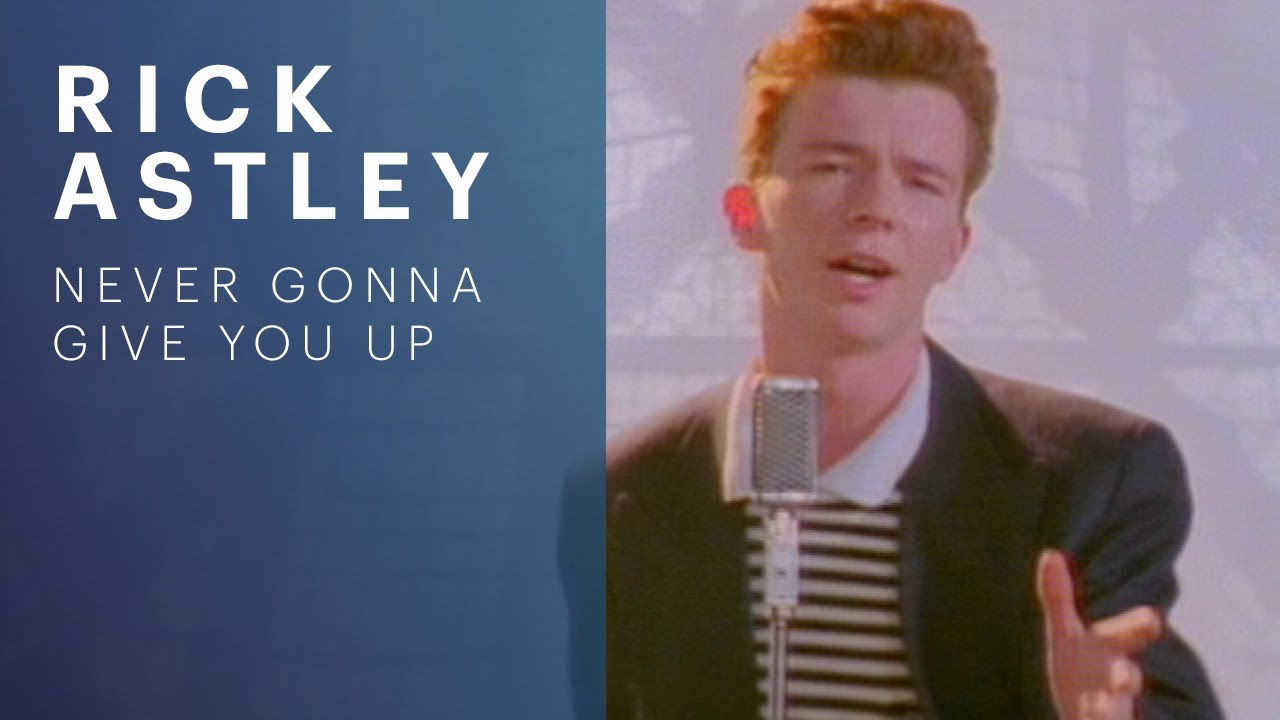
Rick Astley - Never Gonna Give You Up (Official Video)Rick Astley
可用的最大尺寸縮圖

可用的最大尺寸1280×720jpg

下載

請留意

縮圖、大頭貼和橫幅屬於其創作者所有。請僅作個人參考,重新發布或用於商業用途前,請先取得權利人許可。我們不儲存圖片:預覽直接從 YouTube 載入,下載內容只會轉送、不會儲存。

所有尺寸6

影片畫面 3

YouTube 自動從影片不同時間點擷取的小圖。

檢查時間 2026年9月30日 下午5:12。數值可能與 YouTube 目前顯示的不同。

與 YouTube 無任何關聯。讀取自公開的 YouTube 網頁。

關於這項工具

YouTube 保存的所有尺寸

YouTube 會在圖片伺服器上為每部影片的縮圖保存多個副本:

  • 最高解析度(maxresdefault):1280×720,只有在創作者上傳夠大的圖片時才有
  • HD 720p(hq720):1280×720,許多較新的影片會產生
  • 標準(sddefault):640×480
  • 高畫質(hqdefault):480×360,幾乎所有影片都有
  • 中等(mqdefault):320×180
  • 預設(default):120×90

640×480、480×360 和 120×90 為 4:3 比例,因此寬螢幕縮圖的上下會出現黑邊。我們會檢查每個尺寸並標出不存在的尺寸,避免您誤下載 YouTube 的灰色預留位置圖片。

如何下載縮圖

  1. 從網址列或「分享」按鈕複製影片連結。Shorts 和直播連結也適用。
  2. 貼到上方輸入框,然後按下「檢查」。
  3. 選擇尺寸並按下「下載」,或複製圖片網址以便在其他地方使用。

檔案來自 YouTube 的圖片伺服器,經由我們的網頁轉送,不會被儲存。

該用哪個尺寸?

用於設計參考或情緒板時,請使用可用的最大尺寸。320×180 尺寸沒有黑邊,適合在試算表中使用和快速預覽。

如果沒有最高解析度版本,表示影片可能上傳的是較小的自訂縮圖,或是在 HD 縮圖普及前上傳的。這時 HD 720p 或標準尺寸是最佳選擇。「影片畫面」區塊列出 YouTube 從影片本身自動擷取的小圖。

負責任地使用縮圖

縮圖是創作者的作品。為了學習而研究或在評論中引用是一回事;重新發布、放進自己的影片或販售則需要取得權利人許可。如果您是創作者,對圖片在這裡的呈現方式有疑慮,請透過「聯絡我們」頁面與我們聯繫。

常見問題

為什麼沒有 HD 尺寸?

只有在創作者上傳 1280×720 或更大的縮圖時,才會有最高解析度版本。較舊的影片和部分自動產生的縮圖最大只有 640×480 或 480×360。我們一律顯示現有的最大尺寸。

可以下載 Shorts 的縮圖嗎?

可以。像其他影片一樣貼上 Shorts 連結即可。YouTube 提供的 Shorts 縮圖尺寸相同。

你們會儲存圖片嗎?

不會。預覽會直接從 YouTube 圖片伺服器載入到您的瀏覽器,下載內容只會經過我們的伺服器轉送,不會儲存。

下載的縮圖可以隨意使用嗎?

儲存作個人參考通常沒問題,但圖片仍受著作權保護。重新發布或用於商業用途前,請先徵得創作者同意。

為什麼有些尺寸顯示「無法確認」?

某個尺寸不存在時,YouTube 會傳回一張灰色的小預留位置圖片,而不是錯誤訊息。我們會偵測這張圖片,並將該尺寸標示為無法使用。

可以取得 WebP 格式的縮圖嗎?

YouTube 也為大多數縮圖保存了 WebP 副本。我們計劃加入格式切換功能,目前提供在任何地方都能開啟的 JPG。